Visualizzazione post con etichetta articoli. Mostra tutti i post

12 marzo, 2009

Gadget articoli più popolari

Qualcuno potrebbe voler inserire nel proprio blog blogger il gadget degli articoli più popolari...

Questo proposto da Blogger Buster, mostra i 10 articolo più popolari in base al numero di commenti che ha avuto.

L'installazione è molto semplice, basta inserire il nome che vuoi dare all'elemento, l'url del tuo blog (senza http:// davanti), cliccare su "customize" e poi su "Add to blog" e il gioco è fatto.


Lo script si collegerà automaticamente al tuo blog, e te non rimane che spostarlo nel punto che più ti piace!!
Read rest of entry

02 maggio, 2008

Finalmente Blogger ha il suo Scheduler!

E si cari amici blogger... adesso se abbiamo intenzione di postare un articolo in futuro, non dobbiamo più inventarci scappatoie varie!!

Dopo qualche mese di prova su blogger draft, da oggi è possibile pubblicare articoli ad una data prefissata direttamente al'interno di blogger, ecco come fare:

1 - Direttamente dal pannello di scrittura, clicca su "opzioni post";
2 - poi, nei box "data e ora post", inserisci la data in cui vuoi che blogger pubblichi l'articolo;
3 - infine fai click su "pubblica post"... facile vero?


I post "schedulati" saranno evidenziati nella parte "modifica post" con il tag programmato:


Annuncio ufficiale su Blogger Buzz.

ps. questo post è stato pubblicato ritardato di un'ora circa, per sperimentare la nuova funzione! ;)
Read rest of entry

20 febbraio, 2008

Articoli correlati in blogger

Qualcuno di voi mi ha chiesti: Ciao Yurj, esiste un trucco per mostrare gli articoli correlati in blogger? Certo che esiste! Gli articoli correlati non sono un lusso esclusivo dei blog su piattaforma wordpress!!

La procedura è un po' complessa bisogna mettere le mani su varie righe del codice!! Quindi segui attentamente le mie istruzioni:

Recati su layout/modifica Html e cercata il tag <head> e immediatamente dopo inserisci questo codice:
<script type="text/javascript">
//<![CDATA[
var relatedTitles = new Array();
var relatedTitlesNum = 0;
var relatedUrls = new Array();
function related_results_labels(json) {
for (var i = 0; i < json.feed.entry.length; i++) {
var entry = json.feed.entry[i];
relatedTitles[relatedTitlesNum] = entry.title.$t;
for (var k = 0; k < entry.link.length; k++) {
if (entry.link[k].rel == 'alternate') {
relatedUrls[relatedTitlesNum] = entry.link[k].href;
relatedTitlesNum++;
break;
}
}
}
}
function removeRelatedDuplicates() {
var tmp = new Array(0);
var tmp2 = new Array(0);
for(var i = 0; i < relatedUrls.length; i++) {
if(!contains(tmp, relatedUrls[i])) {
tmp.length += 1;
tmp[tmp.length - 1] = relatedUrls[i];
tmp2.length += 1;
tmp2[tmp2.length - 1] = relatedTitles[i];
}
}
relatedTitles = tmp2;
relatedUrls = tmp;
}
function contains(a, e) {
for(var j = 0; j < a.length; j++) if (a[j]==e) return true;
return false;
}
function printRelatedLabels() {
var r = Math.floor((relatedTitles.length - 1) * Math.random());
var i = 0;
document.write('<ul>');
while (i < relatedTitles.length && i < 20) {
document.write('<li><a href="' + relatedUrls[r] + '">' + relatedTitles[r] + '</a></li>');
if (r < relatedTitles.length - 1) {
r++;
} else {
r = 0;
}
i++;
}
document.write('</ul>');
}
//]]>
</script>
Esattamente come ti mostro nella figura:


Salva il modello, ora espandi i modelli widget e cerca questo codice:
   <b:if cond='data:post.labels'>
<data:postLabelsLabel/>
<b:loop values='data:post.labels' var='label'>
<a expr:href='data:label.url' rel='tag'><data:label.name/></a><b:if cond='data:label.isLast != "true"'>,</b:if>
</b:loop>
</b:if>

E sostituiscilo con questo:
Per i più smaliziati, si tratta di aggiungere solo le tre righe in grassetto.

    <b:if cond='data:post.labels'>
<data:postLabelsLabel/>
<b:loop values='data:post.labels' var='label'>
<a expr:href='data:label.url' rel='tag'><data:label.name/></a><b:if cond='data:label.isLast != "true"'>,</b:if>
<b:if cond='data:blog.pageType == "item"'>
<script expr:src='"/feeds/posts/default/-/" + data:label.name + "?alt=json-in-script&amp;callback=related_results_labels&amp;max-results=10"' type='text/javascript'/>
</b:if>

</b:loop>
</b:if>

Salva il tutto.

Adesso vai su layout/ elementi pagina e crea un nuovo elemento Html, dagli come titolo "Articoli correlati" e all'interno scrivi questo codice:

<script type="text/javascript">
removeRelatedDuplicates();
printRelatedLabels();
</script>

Poi, attraverso il drag & drop, posizionalo sotto l'elemento "Post sul blog", (io, al posto di "Articoli correlati", ho intitolato il widget "Articoli interessanti"), così come ti mostro in questo screenshoot:


Adesso, l'ultimo passo, forse il più difficile... presta molta attenzione, torna su layout/modifica Html ed espandi i modelli widget. Cerca questo codice, e aggiungici i caratteri in grassetto (il risultato deve essere uguale a quello che vedi nel box):

<b:widget id='HTML13' locked='false' title='Articoli correlati' type='HTML'>
<b:includable id='main'>
<b:if cond='data:blog.pageType == "item"'>
<!-- only display title if it's non-empty -->
<b:if cond='data:title != ""'>
<h2 class='title'><data:title/></h2>
</b:if>
<div class='widget-content'>
<data:content/>
</div>

<b:include name='quickedit'/>
</b:if>
</b:includable>
</b:widget>

Nota: id='Html13' è il numero scalare del widget, quindi varia da blog a blog. Se hai ancora delle difficoltà, dai un'occhiata a questa schermata dove ti ho evidenziato i posti dove vanno inseriti i codici:


Guida tradotta da PurpleMoggy's Blog

Importante: prima di procedere ad ogni modifica, salva una copia del tuo template attuale!!
Read rest of entry

29 gennaio, 2008

Widget, i post più letti

Volete inserire un widget sul vostro blog "blogger" che mostri ai vostri lettori gli articoli più letti? Bene, perché oggi voglio parlarvi proprio di questo.

Il widget si chiama "most popular post" ed è stato creato dal sito affiliatebrand.com. procediamo...

1- andiamo sulla home del sito e clicchiamo su "Blog Window-Create/Edit" a sinistra della sidebar.

2- su "Add URL for your blog to configure for Blog Window" inseriamo l'url del nostro blog e poi clicchiamo su "add blog", infine su "configure" (in basso).


3- Adesso non ci rimane che copiare il codice e incollarlo in un nuovo elemento pagina.

Domanda: possiamo personalizzare il widget? Si, andate su "Customize" e iniziate a modificare la varie opzioni, anche se, a dire il vero, le modifiche sono un tantino limitate.

Cosa possiamo modificare? Il template del modello, la lunghezza, la larghezza, il periodo "d'analisi", il numero massimo di post, il titolo del widget, e la distanza dal bordo a destra e a sinistra.

La mia "creatura" la potete vedere qui a lato, così, se volete, potete testare il suo funzionamento.

Fonte.
Read rest of entry

04 gennaio, 2008

Post espandibili in blogger

Come qualcuno avrà notato, ma qualche settimana i miei post sono di tipo "espandibili". Avete la possibilità di leggere l'anteprima, e se poi, se si desidera, leggere il resto!!

Come ho fatto? Seguitemi in questo breve tutorial. ;)

Come al solito recatevi recatevi su modello/ modifica HTML e spuntate la voce "espandi i modelli widget".

Cerchiamo il tag: <head>
E immediatamente dopo inseriamo questo javascript:

<script type='text/javascript' src='http://www.anniyalogam.com/widgets/hackosphere.js'/>


Adesso viene la parte un pò più complicata... cercate il codice:

<div class='post-body'>

E sostituitelo con:

<div class='post-body' expr:id='"post-" + data:post.id'>

Andiamo a capo e inseriamo quest' altra riga:

<b:if cond='data:blog.pageType == "item"'>

Andiamo ancora a capo, e subito dopo

<p><data:post.body/></p>

Incolliamo questo codice (se avete problemi con il copie e incolla, potete prelevare il codice da qui.

<b:else/>
<style>#fullpost {display:none;}</style>
<p><data:post.body/></p>
<span id='showlink'>
<p><a expr:onclick='"javascript:showFull(\"post-" + data:post.id + "\");"' href='javascript:void(0);'>Continua a leggere...</a></p>
</span>
<span id='hidelink' style='display:none'>
<p><a expr:onclick='"javascript:hideFull(\"post-" + data:post.id + "\");"' href='javascript:void(0);'>Sommario...</a></p>
</span>
<script type='text/javascript'>checkFull("post-" + "<data:post.id/>")</script>
</b:if>

Screenshot, ho evidenziate le parti aggiunte.


Il lavoro è finito, facciamo una prova con l'anteprima e poi salviamo il tutto.
Adesso bisogna solo impostare i post... Andate su Impostazioni/formattazione, nell'ultimo campo "Modello post" incolliamo:

Qui il sommario
<span id="fullpost">
Qui il resto del post
</span>

E salviamo.

Bene adesso tutto ciò che scriveremo al posto di "qui il sommario" sarà visibile in home, mentre tutto ciò che scriveremo al post di di "qui il resto del post" (il testo deve essere scritto all'interno dei tag <span id="fullpost"> </span> se hai difficoltà ad individuarlo, ti consiglio di scrivere il post in "modifica Html") sarà visibile solo ai lettori che cliccheranno su "continua a leggere".

E se non voglio un post espandibile?
Basta cancellare le quattro righe che appariranno nel pannello di scrittura!!
Tutto chiaro?

Il tutorial originale è di Sid05, un'altro metodo potete trovarlo su WebLogin.
Read rest of entry

29 dicembre, 2007

Lettermelater, scrivere articoli postdatati su blogger

posta, mail, lettere, letterImmagine di: Warm 'n Fuzzy

Qualche tempo fa vi avevo spiegato come scrivere un post mentre siamo in vacanza, ricordate?

Il principio è molto semplice, basta usare la funzione "Mail-to-Blogger" di blogger e un servizio che ci consente consente di inviare mail postdatate.

In quell'occasione, feci il tutorial utilizzando il servizio icontact. Unica nota negativa è che il servizio è free solo per 15 giorni, se vogliamo continuare ad utilizzarlo dobbiamo pagare!! Ma a noi, poveri utenti blogger, non interessano tutte le sofisticate funzioni di icontact, a noi interessa una sola cosa, quella di poter pubblicare un post anche quando non siamo davanti al PC.

Bene, un sito free che consente d' inviare mail future è lettermelater, ha meno funzioni di icontat, dopotutto non è un servizio di mail marketing, ma è perfetto per il nostro scopo. :D
Il funzionamento è anche molto più semplice di icontact, basta semplicemente registrarsi e poi andare su "compose", scrivere normalmente la mail/post e specificare la data di invio su "whento send". Su come attivare e usare la funzione Mail-to-Blogger vi rimando al tutorial sopra indicato.

Nota. per mancanza di tempo non ho potuto provare il servizio.

Fonte
Read rest of entry

21 novembre, 2007

Pubblicare articoli postdatati

post, posta, casella di posta, cassettaImmagine di Steve 2.0

L'amico Nicola mi ha più volte fatto una domanda: c'è la possibilità, come con wordpress, di post-pubblicare gli articoli in blogger? Cioè, scriverli ora e dargli un orario di pubblicazione posticipato?

Si, c'è un metodo! Innanzitutto partiamo dal principio che blogger ci dà la possibilità di inviare e pubblicare i post via mail, tramite la funzione mail to blogger! Inoltre esistono servizi che ci permettono di inviare ad una data prefissata le mail!! Vi si è accesa la lampadina così come mi si è accesa a me? Bene, ma procediamo con ordine.

Passo uno, abilitiamo la funzione Mail-to-blogger.


La funzione mail to blogger, permette appunto di inviare un articolo via mail al nostro blog! Per abilitare la funzione dobbiamo recarci su impostazioni/ email e nel box con la scritta "Indirizzo Mail-to-Blogger" scrivere un nik o una parola, e mettete la spunta su "Pubblica email immediatamente". Salviamo le impostazioni.
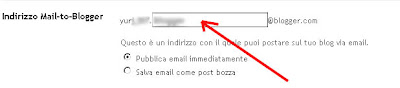


Da ora in poi ogni mail che invieremo a quel'indirizzo, verrà immediatamente pubblicata sul nostro blog... quindi capite da soli che deve rimanere assolutamente segreta, pensate se finisse in mano a qualche spammer!

Passo due, servizio che permette di inviare mail postdatate.

I classici servizi di posta elettronica, come yahoo o hotmail, non implementano questa funzione, come fare? Ci dobbiamo rivolgere a icontact.

Icontact è un servizio online che permette di inviare email marketing e altre utili cose(che, però, a noi non interessano per ora), la cosa più interessante ai i nostri fini è che consente di inviare email postdatate!! :-D Bingo!! :-DD

Prima di tutto bisogna registrarsi, fatto questo bisognerà creare una mail list, che conterrà solo il nostro indirizzo mail to blogger. Procedete così, andate su my contacts/ list/ create new list
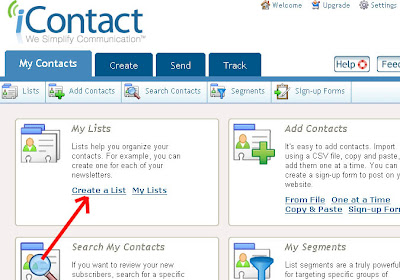


Nella finestra che segue dovete dare un nome alla lista, io per semplicità l'ho chiamata risorse per blogger, una descrizione (facoltativa), nelle caselle di destra non mettete nessuna spunta! Scorrete in basso, le altre funzioni a noi non interessano, e cliccate su "save & add contacts".
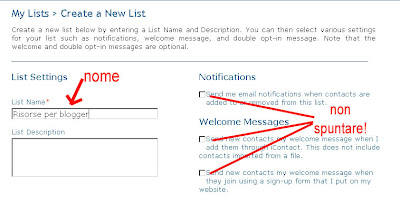


Alla prossima schermata scegliete "add contacts one by one" e ora non vi rimane che selezionare in "select a list" la lista che avete appena creato e aggiungere il vostro indirizzo mail-to-blogger nella casellina mail. Le altre caselle le potete anche lasciare bianche, come sempre, cliccate su "save".

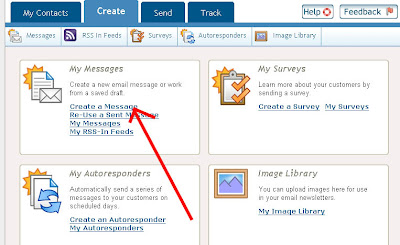
Ora andate in alto su "create" e poi su "create a message".


Nella nuova schermata vi appariranno 3 opzioni: "Create a New Message using MessageBuilder", "Create a New Message from Scratch" e "Copy & Paste a Message". Io ho usato la terza, "Create a New Message from Scratch", ma vanno bene tutte e tre (potete fare qualche prova). E vi ritroverete in una pagina dove potete scrivere l'articolo, compreso di codice html, mentre su Message Subject dovete inserire il titolo.

Il mio consiglio è di scrivere, come sempre, l'articolo nel pannello di scrittura di blogger, poi andate su "modifica HTML" copiare il tutto e incollarlo su icontact.
Nota bene: a fine post aggiungi il tag: #end così tutto quello che scriverai dopo quel tag, oppure quello che aggiungere a fine messaggio icontact non apparirà nel post!
Una volta fatto questo dovete cliccare su "copy text" e poi su "send" (in fondo)!
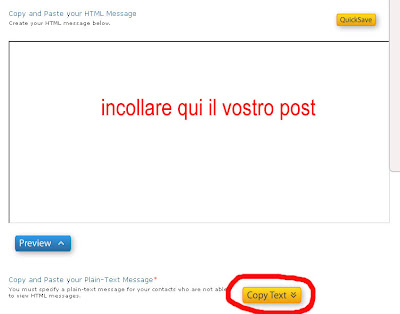


Nella prossima pagina togliete la spuntata dalla casella "Archive Message to the Community"", mentre su "Publish to an Email List" dovete mettere la spunta sulla lista che avete creato e poi su "proceed to send".

Ultima schermata!! Su "Initials Required" dovete mettere le iniziali del vostro nome e cognome, quelle che avete fornito durante la registrazione (annotatevele!), ora su "Schedule Delivery" dobbiamo il giorno e l'ora in cui vogliamo che la nostra mail sia spedita e poi cliccare sul tasto blu!!
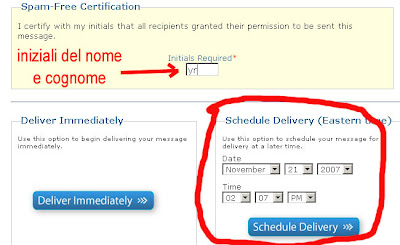


Quindi se per esempio mettiamo la data del 25 dicembre 2007 alle ore 12.00, il giorno di natale, a l'ora stabilita, verra pubblicato il nostro post mentre noi stiamo beatamente in vacanza!! :-D

Funziona? Questo è il mio post di prova!
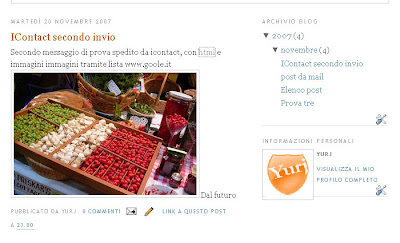


Controindicazioni:
Il link non funziona, mi collega dappertutto, tranne che su Google (il link che invece avevo inserito io per prova).

Consigli:
Fate prima qualche prova, magari con blog creati per l'occasione!! Non inserite link, o se lo fate, appena potete controllateli.

Fonte.
Read rest of entry
 
Ti sono stato utile? Ti ho aiutato? Ho risolto qualche tuo problema? Allora che ne dici di offrirmi un caffe?;)

Lettori fissi

Risorse per blogger Copyright © 2009 FreshBrown is Designed by Simran