Visualizzazione post con etichetta trucco. Mostra tutti i post

11 settembre, 2008

Migliorare il guadagno di AdSense

adsense, guadagnare con adsense,Ormai sono quasi due anni che "bloggo" e guadagno online attraverso gli annunci AdSense, e leggendo guide, forum e blog, provando e testando... qualcosa l'avrò di certo imparata!! ;)

Oggi ti svelo quattro trucchi che ho imparato sulla mia pelle per migliorare il rendimento dei banner di AdSense:

1 - Formato
Il formato che attrae più click, e che di conseguenza genera più entrate è il Rettangolo grande (336 x 280).
Forse è un po' troppo "ingombrante" però paga bene.

2 - tavolozza colori
Molti blogger tralasciano questo aspetto, e utilizzano la tavolozza di colori preimpostata da AdSense... che errore!! La migliore combinazione di colori che puoi usare per i tuoi annunci è quella che si armonizza e si mimetizza con il tuo blog.
Quindi se nel tuo blog utilizzo uno sfondo bianco, i link rossi e il titolo nero, anche gli annunci AdSense dovranno avere gli stessi colori.

3 - posizionamento degli annunci
In genere, una volta creato il tuo annuncio una sola domanda ti assale: dove lo metto? La posizione che massimizza il tuo guadagno è in alto, vicino al titolo dell'articolo. Consiglio sopra o sotto.

4 - Visitatori
Quali sono gli utenti più propensi a cliccare sugli annunci di AdSense? No, non sono gli utenti abituali (loro ormai non li "vedono" nemmeno!!), ma sono i visitatori occasionali.

I visitatori occasionali sono quelli che ti manda Google. Di conseguenza, per aumentare i tuoi guadagni devi migliorare il posizionamento dei tuo blog.

Come fare a posizionare il tuo blog nei primi posti nella serp di Google? Cerca back link, scrivi ogni giorno articoli di qualità, inserisci le parole chiave nei titolo del post...

Morale: se vuoi massimizzare il guadagno degli annunci AdSense sul tuo blog, crea un banner rettangolo grande, usa una tavolozza di colori simile a quella del tuo blog, posizionalo sotto o sopra il titolo dell'articolo, e procurati tanto traffico dai motori di ricerca!! ;)

Letture consigliate:
La bibbia di AdSense
Il triangolo del Seo
Read rest of entry

19 luglio, 2008

Come aumentare i commenti a un blog?

Il mio blog sembra morto, non commenta nessuno, come mai??
Quanti di voi si sono trovati in questa situazione? Beh, in effetti, un blog senza commenti è un blog morto. io sono convinto i commenti rappresentino la vera forza del blogging, il punto di contatto/scambio tra blogger e lettori, lo stimolo per l'autore a "continuare" e a dare il meglio di sè.

Ma esistono dei trucchi per aumentare i commenti in un blog??
Certo che esistono, molti sono anche banali (della serie, perché non ci avevo pensato prima!!), altri invece sono delle vere e proprie chicche:
  1. Scrivi articoli di qualità, originali, brillanti e non copiati (consiglio valido in ogni occasione)
  2. Cerca di essere breve e coinciso. Gli articoli brevi sono più commentati degli articoli lunghi per un semplice motivo, il lettore ha poco tempo/voglia di leggere lunghi poemi.
  3. Invita il tuo lettore a commentare, a fine articolo puoi usare frasi del tipo "E voi cosa ne pensate?" oppure "sono curioso di leggere le vostre opinioni"... insomma, date sfogo alla vostra fantasia e trovate una bella frase ad effetto.
  4. Scrivi qualche post provocatorio con il solo intendo di generare flame (opzione non condivisa da me, ma è un metodo)
  5. Premia i commentatori più fedeli con un widget "top commentatori"... non esiste per blogger? Chissa...
  6. In "occasioni speciali" potresti invitare i tuoi lettori direttamente via mail a commentare un determinato articolo che ti sta particolarmente a cuore.
  7. Rispondi sempre ai tuoi commentatori in modo da instaurare un dialogo che dia valore aggiunto all'articolo e stimoli il commentatore, e gli altri lettori incuriositi, a tornare per "vedere cosa ha risposto".
  8. Togli l'attributo "nofollow" ai commenti, ma attento allo spam.
  9. Commenta gli altri blog!! Stringi "relazioni sociali" con gli altri blogger e commenta sui loro blog, loro, nella stragrande maggioranze delle volte, ricambieranno la visita e il commento. Consolida questo rapporto. ( consiglio che vale oro!!)
Naturalmente, se avete altre idee il dialogo è aperto!

ps. si lo so'.... predico bene e razzolo male!! :P
Read rest of entry

19 giugno, 2008

Come firmare gli articoli su blogger

Ti piacerebbe aggiungere una firma calligrafica in fondo ai tuoi articoli? Dopotutto i blog sono dei diari, e la firma personalizzata a fine post darebbe quel tocco di personalità che non guasta mai!! :)

Allora, prima di tutto occorre procurarsi una firma!!

Su internet esistono molte applicazioni che permettono di creare una firma personalizzata, applicazioni come MyLiveSignature!!

Come creare una firma online!!

Recati sul sito MyLiveSignature, e segui i seguenti passi:
  • clicca sul pulsante "Create Signature".
  • Clicca su "Using the signature creation wizard"
  • Step 1. Enter the name, digita nel box il tuo nome o nik.
  • Step 2. Select the font, seleziona il font (hai a disposizione oltre 120!!)
  • Step 3. Select the size, seleziona la grandezza della tua firma.
  • Step 4. Select the color, seleziona il colore.
  • Step 5. Set the slope, seleziona la pendenza.
  • Finished! The signature is ready. Ecco finalmente la tua firma!! Si tratta semplicemente di un file .png, quindi puoi tranquillamente salvarlo nel tuo pc!!

Bene, ho la mia firma... e adesso?

Adesso devi semplicemente caricarla su un servizio di hosting gratuito o di photo sharing (es. flickr)... oppure puoi fare come me!! Carico la foto all'interno di un post e lo salvo come bozza, in poche parole non lo pubblicherò mai... ma utilizzerò il post come spazio per caricare le mie immagini!!

Dalla bacheca di blogger, spostati su layout/modifica html

Cerca questa riga:

<div class='post-footer'>

E immediatamente dopo inserisci il codice della firma:

<div style='float:center;'>
<img src="url_immagine_firma.png"/>
</div>

Naturalmente al post di "url_immagine_firma.png" devi inserire l'url della tua firma!! Il risultato? Lo puoi vedere sul mio blog!!!!

Yurj, Così la firma è giustificata a sinistra... ma se io la volessi a desta o centrale?
In questo caso devi fare solo qualche modifica al codice...

Per la firma centrata:

<div style='float:center;'>
<div style="text-align: center;"><img src="url_immagine_firma.png" />
</div></div>

Per la firma giustificata a desta:

<div style='float:center;'>
<div style="text-align: right;"><img src=&url_immagine_firma.png" />
</div></div>

Buon divertimento a tutti e... non copiatemi la firma!! :D

Idea per i "puritani", perché non fate una scansione della vostra firma originale e non utilizzate quella?
Read rest of entry

10 maggio, 2008

Trucchi per il widget Criteo

Questo articolo è stato reso possibile grazie alla donazione di Mamma per caso!!

Come vi avevo promesso qualche giorno fa, oggi vi svelerò qualche piccolo trucchetto per ottenere più visite dal widget di criteo!!

Prima di tutto, fissiamo gli obiettivi:
1 - fare in modo che il nostro blog sia il più visibile possibile sui blogroll degli altri blogger.
2 - fare in modo che i navigatori internet visitino proprio il nostro blog e non quello degli altri! :P

Fissati gli obiettivi, procediamo nel definire la strategia.

1 - Come possiamo fare perché il nostro blog sia visibile sul maggior numero possibile di blogroll?
La formula esatta che genera il blogroll di criteo purtroppo è tenuta segreta, però osservando la top 500 Italiana, notiamo che i blogger in testa sono quelli che generano più traffico, o meglio, generano più impressioni, quindi deduciamo che più il blog genera impressioni e più "punti" acquisisce!!

Quindi vi consiglio di:
  • Piazzare il widget nella miglior posizione possibile al fine di generare più impressioni.
  • Utilizzare il blogroll con 10 blog e non quello con 5.
  • Attirare traffico nel vostro blog!! A tal fine, molto utili sono i siti di social news tipo OkNotizie (qui vi svelo un piccolo trucchetto...).

2 - come possiamo attirare i visitatori tramite criteo?
Come potete notare, il widget di divide fondamentalmente in due parti, una testuale (solitamente il nome del nostro blog) e una grafica (in genere il logo), ed è proprio su queste due parti che dobbiamo agire.


Parte testuale: in genere i blogger mettono il titolo del loro blog, ma non è mica obbligatorio!! Forza, lavorate di fantasia e cercate di utilizzare frasi che possano attirare l'attenzione e la curiosità del navigatore tipo (consiglio: cercate di rimanere in tema con il vostro blog).

Ad esempio, per il mio blog avrei potuto utilizzare frasi del tipo:
Hai problemi con blogger?
Difficoltà con il tuo blog?
Personalizza il tuo blog!
E via dicendo....

Parte grafica: anche in questo caso, il nostro scopo è quello di attirare l'attenzione e la curiosità del navigatore. Non utilizzare assolutamente l'icone standard, è alquanto anonima e banale... ma usate piuttosto un'immagine "emozionale", che susciti sensazioni positive! Un'immagine bela, colorata e vivace!!

ps. alcuni blogger, come icona utilizzavano le donnine nude!! :P
pp.ss. se in giro per la blogsfera vedere il vostro link sul widget di criteo, cliccateci sopra... questo vi darà "punti".
Read rest of entry

20 febbraio, 2008

Articoli correlati in blogger

Qualcuno di voi mi ha chiesti: Ciao Yurj, esiste un trucco per mostrare gli articoli correlati in blogger? Certo che esiste! Gli articoli correlati non sono un lusso esclusivo dei blog su piattaforma wordpress!!

La procedura è un po' complessa bisogna mettere le mani su varie righe del codice!! Quindi segui attentamente le mie istruzioni:

Recati su layout/modifica Html e cercata il tag <head> e immediatamente dopo inserisci questo codice:
<script type="text/javascript">
//<![CDATA[
var relatedTitles = new Array();
var relatedTitlesNum = 0;
var relatedUrls = new Array();
function related_results_labels(json) {
for (var i = 0; i < json.feed.entry.length; i++) {
var entry = json.feed.entry[i];
relatedTitles[relatedTitlesNum] = entry.title.$t;
for (var k = 0; k < entry.link.length; k++) {
if (entry.link[k].rel == 'alternate') {
relatedUrls[relatedTitlesNum] = entry.link[k].href;
relatedTitlesNum++;
break;
}
}
}
}
function removeRelatedDuplicates() {
var tmp = new Array(0);
var tmp2 = new Array(0);
for(var i = 0; i < relatedUrls.length; i++) {
if(!contains(tmp, relatedUrls[i])) {
tmp.length += 1;
tmp[tmp.length - 1] = relatedUrls[i];
tmp2.length += 1;
tmp2[tmp2.length - 1] = relatedTitles[i];
}
}
relatedTitles = tmp2;
relatedUrls = tmp;
}
function contains(a, e) {
for(var j = 0; j < a.length; j++) if (a[j]==e) return true;
return false;
}
function printRelatedLabels() {
var r = Math.floor((relatedTitles.length - 1) * Math.random());
var i = 0;
document.write('<ul>');
while (i < relatedTitles.length && i < 20) {
document.write('<li><a href="' + relatedUrls[r] + '">' + relatedTitles[r] + '</a></li>');
if (r < relatedTitles.length - 1) {
r++;
} else {
r = 0;
}
i++;
}
document.write('</ul>');
}
//]]>
</script>
Esattamente come ti mostro nella figura:


Salva il modello, ora espandi i modelli widget e cerca questo codice:
   <b:if cond='data:post.labels'>
<data:postLabelsLabel/>
<b:loop values='data:post.labels' var='label'>
<a expr:href='data:label.url' rel='tag'><data:label.name/></a><b:if cond='data:label.isLast != "true"'>,</b:if>
</b:loop>
</b:if>

E sostituiscilo con questo:
Per i più smaliziati, si tratta di aggiungere solo le tre righe in grassetto.

    <b:if cond='data:post.labels'>
<data:postLabelsLabel/>
<b:loop values='data:post.labels' var='label'>
<a expr:href='data:label.url' rel='tag'><data:label.name/></a><b:if cond='data:label.isLast != "true"'>,</b:if>
<b:if cond='data:blog.pageType == "item"'>
<script expr:src='"/feeds/posts/default/-/" + data:label.name + "?alt=json-in-script&amp;callback=related_results_labels&amp;max-results=10"' type='text/javascript'/>
</b:if>

</b:loop>
</b:if>

Salva il tutto.

Adesso vai su layout/ elementi pagina e crea un nuovo elemento Html, dagli come titolo "Articoli correlati" e all'interno scrivi questo codice:

<script type="text/javascript">
removeRelatedDuplicates();
printRelatedLabels();
</script>

Poi, attraverso il drag & drop, posizionalo sotto l'elemento "Post sul blog", (io, al posto di "Articoli correlati", ho intitolato il widget "Articoli interessanti"), così come ti mostro in questo screenshoot:


Adesso, l'ultimo passo, forse il più difficile... presta molta attenzione, torna su layout/modifica Html ed espandi i modelli widget. Cerca questo codice, e aggiungici i caratteri in grassetto (il risultato deve essere uguale a quello che vedi nel box):

<b:widget id='HTML13' locked='false' title='Articoli correlati' type='HTML'>
<b:includable id='main'>
<b:if cond='data:blog.pageType == "item"'>
<!-- only display title if it's non-empty -->
<b:if cond='data:title != ""'>
<h2 class='title'><data:title/></h2>
</b:if>
<div class='widget-content'>
<data:content/>
</div>

<b:include name='quickedit'/>
</b:if>
</b:includable>
</b:widget>

Nota: id='Html13' è il numero scalare del widget, quindi varia da blog a blog. Se hai ancora delle difficoltà, dai un'occhiata a questa schermata dove ti ho evidenziato i posti dove vanno inseriti i codici:


Guida tradotta da PurpleMoggy's Blog

Importante: prima di procedere ad ogni modifica, salva una copia del tuo template attuale!!
Read rest of entry

17 gennaio, 2008

Inserire un banner Flash in blogger

flash, logoCome ben saprà qualcuno di voi... blogger non permette di caricare file di tipo flash!

Ma scommetto che qualche mio lettore ne avrà sentito l'esigenza, e si sarà posto la fatidica domanda: come faccio ad inserire un banner in flash su blogger? ;)
Bene, bene... allora vediamo come procedere.

Per prima cosa dobbiamo caricare il file su uno spazio web esterno, già in passato vi ho consigliato questi due servizi: Google page creator oppure altervista.

Una volta caricato il file, lo dobbiamo richiamare con questo piccolo codice, da inserire in un widget:

<right>
<object data='url_bannerflash.swf' type='application/x-shockwave-flash' >
<param name='movie' value='url_bannerflash.swf'/></object>
</right>

Naturalmente al posto di "url_bannerflash.swf" va inserito il percorso del nostro banner!

Tutto qui, trucco facile e veloce!
Read rest of entry

09 gennaio, 2008

Come sfruttare i feed

feed, feedberner, blog, bloggerCari amici, oggi voglio darvi qualche idea per sfruttare i vostri feed!! Non quelli di feedburner, ma quelli nativi di blogger!!

Per prima cosa, cerchiamo di carpire come sono fatti i feed offerti da blogbber.
Il feed classico (atom) si presenta con questa url:
http://nomeblog.com/feeds/posts/default

Quindi il mio è:
http://risorse-blogger.blogspot.com/feeds/posts/default

E fin qui ci siamo, sono cose che già sapete... ma forse ignorate che blogger ha anche i feed relativi ad una etichetta (label) e si presentano sono questo aspetto:
http://nomeblog.blogspot.com/feeds/posts/default/-/nomeetichetta

Quindi, il mio feed relativo, per esempio, all'etichetta "tutorial" è:
http://risorse-blogger.blogspot.com/feeds/posts/default/-/tutorial

E già qui vi si illumina la lampadina, vero? Pensate, potreste dare feed diversi a seconda delle diverse esigenze dei vostri lettori. Per esempio un blog fotografico potrebbe rilasciare i feed relativi alle novità, ai concorsi, ai tutorial, ai reportage...

Inoltre, blogger distribuisce anche i feed relativi ai commenti!! :D
Si presentano sono questo aspetto:
http://nomeblog.blogspot.com/feeds/comments/default

E questo è il mio:
http://risorse-blogger.blogspot.com/feeds/comments/default

Bene, adesso cerchiamo di sfuttare quello che abbiamo imparato!!

Andiamo su modello/elementi pagina, aggiungiamo un elemento pagina, e tra quelli proposti scegliamo"Feed". Proviamo ad aggiungere l'url del nostro feed completo e cosa otteniamo? Esatto, il widget sugli ultimi articoli pubblicati!! Mentre, se vogliamo dare risalto a qualche nostro articolo particolare, possiamo usare il feed delle etichette!!

E se aggiungiamo il feed dei commenti cosa otteniamo? Giusto!! Il widget degli ultimi commenti!! E senza ricorrere a fonti esterne!!

ps. approposito, avete fatto il reindirizzamento?
Read rest of entry

13 dicembre, 2007

Errore bx-ji78k6 in blogger, come baypassarlo

blogger, error, widgetTi crei il tuo widget, lo sposti, salvi il lavoro e... zac, ti trovi una schermata come quelli qui sopra!! Quante volte ti sei trovato, ultimamente, in questa situazione? Si tratta dell' errore bx-ji78k6 (il codice naturalmente cambia da blog a blog, questo è il mio!:-P) che colpisce tutti (o quasi) i blogger con template modificati, ma tranquilli, non è colpa vostra, stiamo parlando di un bug di blogger!

Ma esiste un modo per bypassare l'errore per poter spostare l'elemento della pagina? Certo che c'è, seguitemi in questa presentazione:


Passo 1: dalla bacheca, recatevi su modello/modifica html, ma mi raccomando non spuntare la casella "Espandi i modelli widget"

Passo2: cercate gli elementi della pagina. Ma come individuarli? Gli elementi si presentano con questa codice:
<b:widget id='Profile1' locked='false' title='Informazioni personali' type='Profile'/>
Ho evidenziato in rosso il titolo, al contrario un elemento senza, si presenta così:
<b:widget id='HTML5' locked='false' title='' type='HTML'/>
Il tag title='' determina il titolo del widget, racchiuso all'interno delle ''. Chiaro, no? Individuato l'elemento possiamo procedere alla fase successiva.

Fase 3: tagliamo la porzione di codice che ci interessa:
<b:widget id='Profile1' locked='false' title='Informazioni personali' type='Profile'/>
E la incolliamo subito dopo la porzione di codice dell'elemento 3:
<b:widget id='HTML3' locked='false' title='Elemento 3' type='HTML'/>
Ora non vi rimane che cliccare su l'anteprima, controllare il risultato finale e poi salvare il tutto!! E' stato facile vero? E' bastato un semplice copia/ incolla e ciao ciao errore bx-ji78k6!!

Fonte.
Read rest of entry

25 novembre, 2007

Togliere la barra di navigazione

mare, acqua, pontile, navigare, sea,Immagine di Confusedvision

In genere la barra di navigazione, meglio conosciuta come Navbar, quella inserita in cima a tutti i blog targati blogger:


E' uno strumento molto utile, permette ai lettori di effettuare ricerca all'interno del blog, ci suggerisce nuovi "diari personali" da scoprine, inoltre tramite essa possiamo accedere velocemente ad alcune funzioni molto utili come "crea post" o "personalizza".

Ma a qualcuno può non piacere, e mi domanda, si può togliere? Certo che si può!
Recati su modello/ modifica HTML.

Trova la stringa:

/* ---( page defaults )--- */

E subito dopo inserisci questo codice:

#navbar-iframe {
display: none !important;
}

E comunque prima di:

body {

Così come potete vedere nello screenshot qui in basso!!


Tutto qui!! Niente di difficile vero!!

Se avete ancora qualche problema, provate a inserire il codice dopo il tag <head>

Come al solito, vi invito prima a provare con l'anteprima, se è tutto ok, allora potete confermare!
Read rest of entry

21 novembre, 2007

Pubblicare articoli postdatati

post, posta, casella di posta, cassettaImmagine di Steve 2.0

L'amico Nicola mi ha più volte fatto una domanda: c'è la possibilità, come con wordpress, di post-pubblicare gli articoli in blogger? Cioè, scriverli ora e dargli un orario di pubblicazione posticipato?

Si, c'è un metodo! Innanzitutto partiamo dal principio che blogger ci dà la possibilità di inviare e pubblicare i post via mail, tramite la funzione mail to blogger! Inoltre esistono servizi che ci permettono di inviare ad una data prefissata le mail!! Vi si è accesa la lampadina così come mi si è accesa a me? Bene, ma procediamo con ordine.

Passo uno, abilitiamo la funzione Mail-to-blogger.


La funzione mail to blogger, permette appunto di inviare un articolo via mail al nostro blog! Per abilitare la funzione dobbiamo recarci su impostazioni/ email e nel box con la scritta "Indirizzo Mail-to-Blogger" scrivere un nik o una parola, e mettete la spunta su "Pubblica email immediatamente". Salviamo le impostazioni.
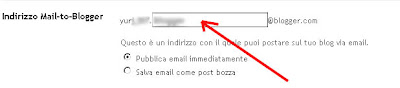


Da ora in poi ogni mail che invieremo a quel'indirizzo, verrà immediatamente pubblicata sul nostro blog... quindi capite da soli che deve rimanere assolutamente segreta, pensate se finisse in mano a qualche spammer!

Passo due, servizio che permette di inviare mail postdatate.

I classici servizi di posta elettronica, come yahoo o hotmail, non implementano questa funzione, come fare? Ci dobbiamo rivolgere a icontact.

Icontact è un servizio online che permette di inviare email marketing e altre utili cose(che, però, a noi non interessano per ora), la cosa più interessante ai i nostri fini è che consente di inviare email postdatate!! :-D Bingo!! :-DD

Prima di tutto bisogna registrarsi, fatto questo bisognerà creare una mail list, che conterrà solo il nostro indirizzo mail to blogger. Procedete così, andate su my contacts/ list/ create new list
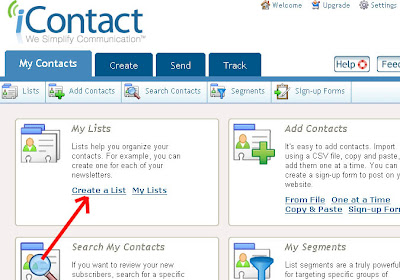


Nella finestra che segue dovete dare un nome alla lista, io per semplicità l'ho chiamata risorse per blogger, una descrizione (facoltativa), nelle caselle di destra non mettete nessuna spunta! Scorrete in basso, le altre funzioni a noi non interessano, e cliccate su "save & add contacts".
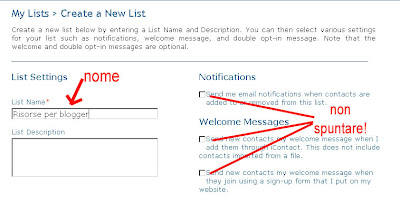


Alla prossima schermata scegliete "add contacts one by one" e ora non vi rimane che selezionare in "select a list" la lista che avete appena creato e aggiungere il vostro indirizzo mail-to-blogger nella casellina mail. Le altre caselle le potete anche lasciare bianche, come sempre, cliccate su "save".

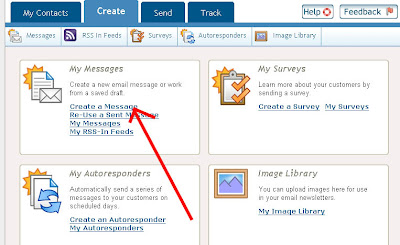
Ora andate in alto su "create" e poi su "create a message".


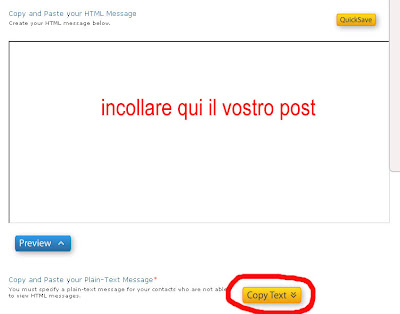
Nella nuova schermata vi appariranno 3 opzioni: "Create a New Message using MessageBuilder", "Create a New Message from Scratch" e "Copy & Paste a Message". Io ho usato la terza, "Create a New Message from Scratch", ma vanno bene tutte e tre (potete fare qualche prova). E vi ritroverete in una pagina dove potete scrivere l'articolo, compreso di codice html, mentre su Message Subject dovete inserire il titolo.

Il mio consiglio è di scrivere, come sempre, l'articolo nel pannello di scrittura di blogger, poi andate su "modifica HTML" copiare il tutto e incollarlo su icontact.
Nota bene: a fine post aggiungi il tag: #end così tutto quello che scriverai dopo quel tag, oppure quello che aggiungere a fine messaggio icontact non apparirà nel post!
Una volta fatto questo dovete cliccare su "copy text" e poi su "send" (in fondo)!


Nella prossima pagina togliete la spuntata dalla casella "Archive Message to the Community"", mentre su "Publish to an Email List" dovete mettere la spunta sulla lista che avete creato e poi su "proceed to send".

Ultima schermata!! Su "Initials Required" dovete mettere le iniziali del vostro nome e cognome, quelle che avete fornito durante la registrazione (annotatevele!), ora su "Schedule Delivery" dobbiamo il giorno e l'ora in cui vogliamo che la nostra mail sia spedita e poi cliccare sul tasto blu!!
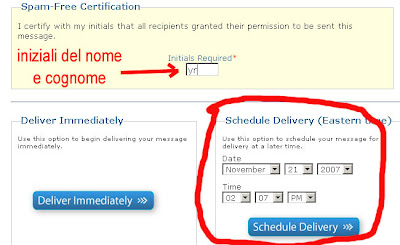


Quindi se per esempio mettiamo la data del 25 dicembre 2007 alle ore 12.00, il giorno di natale, a l'ora stabilita, verra pubblicato il nostro post mentre noi stiamo beatamente in vacanza!! :-D

Funziona? Questo è il mio post di prova!
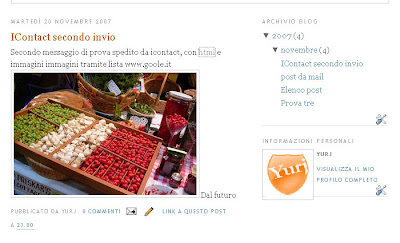


Controindicazioni:
Il link non funziona, mi collega dappertutto, tranne che su Google (il link che invece avevo inserito io per prova).

Consigli:
Fate prima qualche prova, magari con blog creati per l'occasione!! Non inserite link, o se lo fate, appena potete controllateli.

Fonte.
Read rest of entry

12 novembre, 2007

Bottoni per i principali social network italiani

button, pulsanti, bottoni, rosso
Foto di uglyagnes

Ormai i servizi di social network sono diventati uno strumento fondamentale per i blogger per portare traffico, di qualità, verso i loro blog! Anzi molti blogger favoriscono e invogliano questa operazione attraverso l'uso di pulsantini che in genere si trovano in fondo ad ogni blog!

Li volete anche voi per il vostro blog? Purtroppo blogger non ci dà la possibilità di inserirli automaticamente, è vero nella rete si trovano tanti widget che risolvono questo problema, però hanno un piccola controindicazione, segnalano solo i servizi inglesi o americani, ma non quelli italiani!!

Come fare allora? Semplice, dobbiamo inserirli noi manualmente!!

Per prima cosa, dovete caricare i pulsanti sul vostro server, io ho fatto così, li ho caricati su questo post!! ;-)


Poi andate su modello/ modifica HTML
Attenzione, prima di fare questa operazione vi consiglio di salvare una copia del vostro modello attuale, basta cliccare su "scarica modello completo"

Adesso mettere la spunta su "espandi i modelli widget" e cercate il tag:

<div class='post-footer'>

Immediatamente dopo dovete inserire questo codice:

<div style='float:center;'>
<BR/>
<small>Condividi questo articolo</small><BR/>

<a expr:href='"http://oknotizie.alice.it/post?url=" + data:post.url + "&amp;title=" + data:post.title' target='_blank'><img alt='vota su OKNotizie' border='0' src='immagine-oknotizie'/></a>

<a expr:href='"http://segnalo.com/post.html.php?url=" + data:post.url + "&amp;title=" + data:post.title' target='_blank'><img alt='salva su Segnalo' border='0' src='immagine-segnalo'/></a>

<a expr:href='"http://www.diggita.it/submit.php?url=" + data:post.url + "&amp;title=" + data:post.title' target='_blank'><img alt='vota su Diggita' border='0' src='immagine-digita'/></a>

<a expr:href='"http://www.meemi.com/static/share/?u=" + data:post.url + "&amp;t=" + data:post.title' target='_blank'><img alt='Condividi su Meemi' border='0' height='16' src='immagine-meemi' width='16'/></a>

<a expr:href='"http://www.technotizie.it/posta_ok?action=f2&amp;url=" + data:post.url + "&amp;title=" + data:post.title' target='_blank'><img alt='segnala su Technotizie' border='0' src='immagine-technotizie'/></a>

<a expr:href='"http://www.wikio.it/vote?url=" + data:post.url + "&amp;title=" + data:post.title' target='_blank'><img alt='vota su Wikio' border='0' src='immagine-wikio'/></a>

<a expr:href='"http://fai.informazione.it/submit.aspx?url=" + data:post.url + "&amp;title=" + data:post.title' target='_blank'><img alt='vota su Fai Informazione' border='0' src='immagine-faiinformazione'/></a>

<a expr:href='"http://www.seotribu.com/submit.php?url=" + data:post.url + "&amp;title=" + data:post.title' target='_blank'><img alt='vota su SEOTribu' border='0' src='immagine-seotribù'/></a>

<a expr:href='"http://del.icio.us/post?url=" + data:post.url + "&amp;title=" + data:post.title' target='_blank'><img alt='Add To Del.icio.us' border='0' src='immagine-delicious'/></a>

<a expr:href='"http://digg.com/submit?phase=2&amp;url=" + data:post.url + "&amp;title=" + data:post.title' target='_blank'><img alt='Digg This' border='0' src='immagine-digg'/></a>

<a expr:href='"http://www.technorati.com/faves?add=" + data:post.url' target='_blank'><img alt='Fav This With Technorati' border='0' src='immagine-technorati'/></a>

<a expr:href='"http://ziczac.it/a/segnala?url=" + data:post.url + "&amp;title=" + data:post.title' target='_blank'><img alt='segnala su ziczac' border='0' src='immagine-ziczac'/></a>

</div>

Dove al posto delle parole colorate di rosso (immagine-nome servizio) dovete inserire l'url dell'immagine!! I risultati? Li potete vedere direttamente sul mio blog, qui in fondo!! :-D
Difficoltà a trovare il tag? Vi mando questo screenshot:


Io ho scelto di inserire i pulsanti per oknotizie, segnalo, digita, meemi, technonotizie, wikio, fai informazione, seo tribù, del.icio.us, digg, techorati e ziczac... naturalmente voi siete liberi di scegliere di inserire solo quelli che vi piacciono di più o che pensate essere più utili, vi basterà cancellare il relativo codice!

Dimenticavo, prima di salvare il modello, fate l'anteprima, e se tutto ok, cliccate su salva!! ;-)

E per finire, diamo onere al merito... il codice è stato scritto da Dario Caputo (io ho aggiunto solo quello relativo a zic zac!!), e se volete, potete scaricare liberamente le icone e le istruzioni in questo post.

Se trovate difficoltà potete contattarmi via mail, l'indirizzo lo trovate nel profilo! :-D
Read rest of entry

06 novembre, 2007

Reindirizzare i Feed

indicazione, cartello stradale, senso unico Immagine tratta da Kazze

Come avrete potuto notare, tutti i blog su piattaforma blogger hanno un loro servizio feed. Però, nonostante tutto, molti blogger si avvalgono si servizi esterni, il più quotato e completo è quello offerto da feeedburner.

Il vantaggio principale, deriva dal fatto che feedburner ci offre un servizio completo sulle statistiche relative ai feed (Quanti abbonati abbiamo, quali sono stati post più letti...).

Ma c'è un piccolo problema, infatti per le sue statistiche feedburner analizza solo i suoi dati, e non quelli forniti anche da blogger! Come possiamo fare? Come possiamo evitare che alcuni preziosi dati vengano persi per strada?

Semplice, attraverso il reindirizzamento del feed! Allora procedete così: dalla bacheca cliccate su impostazioni, su feed sito e poi, nel box con la scritta "URL di reindirizzamento feed post", dovete inserire il feed di feedburner... proprio come ho fatto io nello screenshot qui sotto:

screenshot, feedburner, reindirizzamento feed
Read rest of entry
 
Ti sono stato utile? Ti ho aiutato? Ho risolto qualche tuo problema? Allora che ne dici di offrirmi un caffe?;)

Lettori fissi

Risorse per blogger Copyright © 2009 FreshBrown is Designed by Simran